
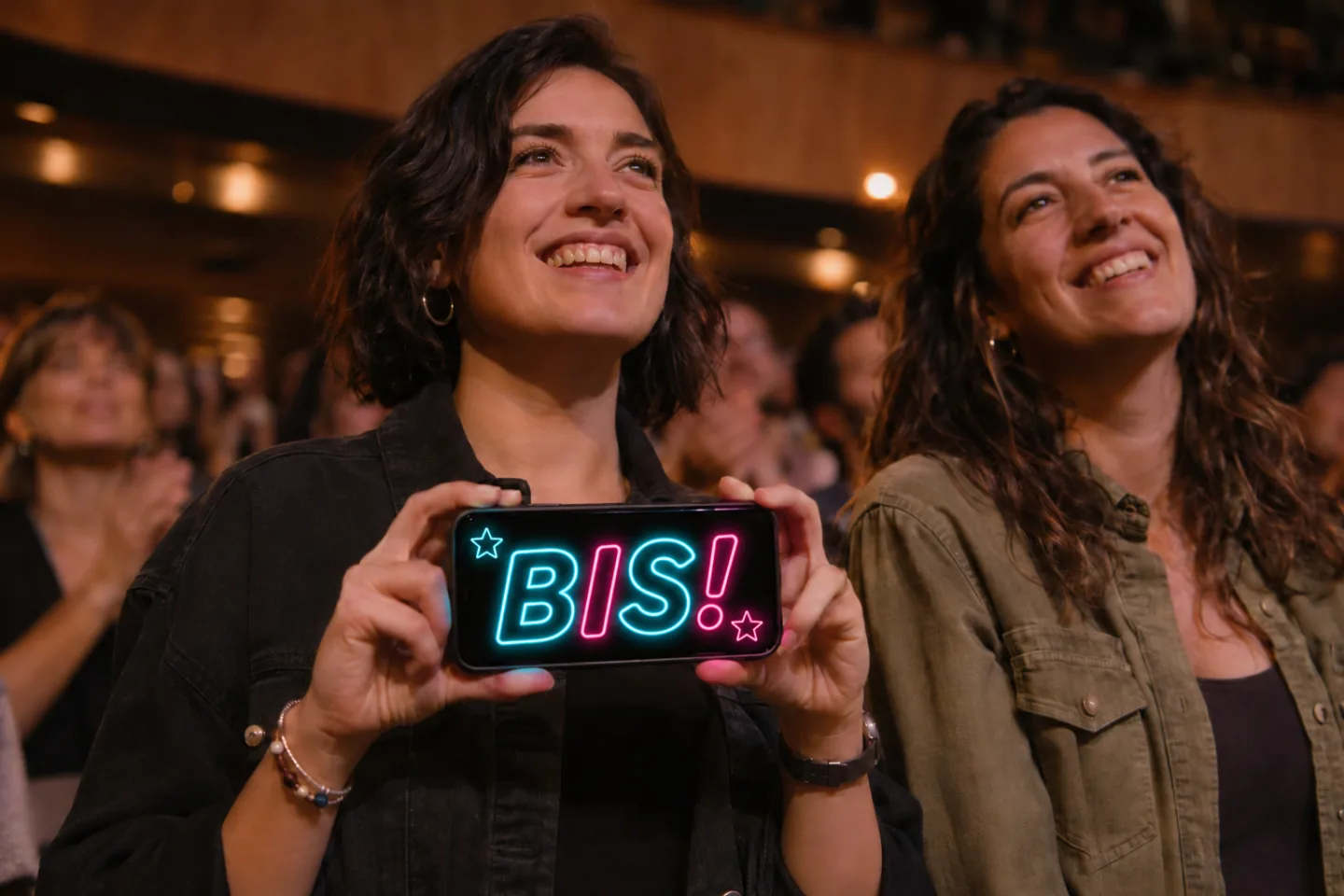
Bis!
Pokaż, że chcesz jeszcze jeden utwór — neonowym napisem i dwiema gwiazdkami.
LED Banner · Przewijany tekst
Zamień iPhone’a w przewijany napis. W LED Banner ustawisz tempo i kierunek oraz zapiszesz wiadomości, żeby szybko pokazać je ponownie.
iPhone · iPad · Mac
Poproś o bis, odbierz znajomego z lotniska albo zostaw krótką wiadomość przy ladzie.
Pokaż, że chcesz jeszcze jeden utwór — neonowym napisem i dwiema gwiazdkami.
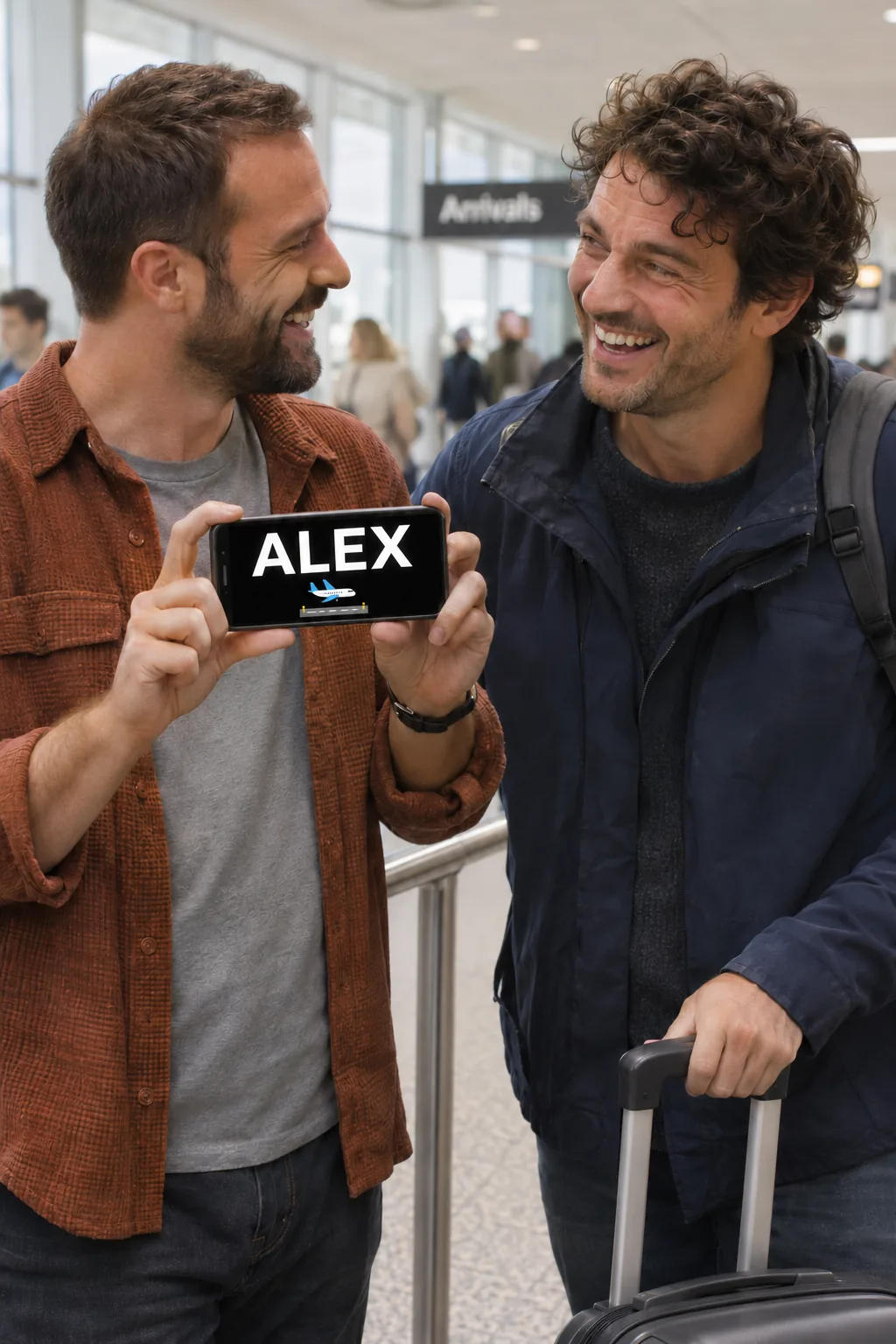
Duże litery i mała naklejka samolotu pomagają odnaleźć się w tłumie.
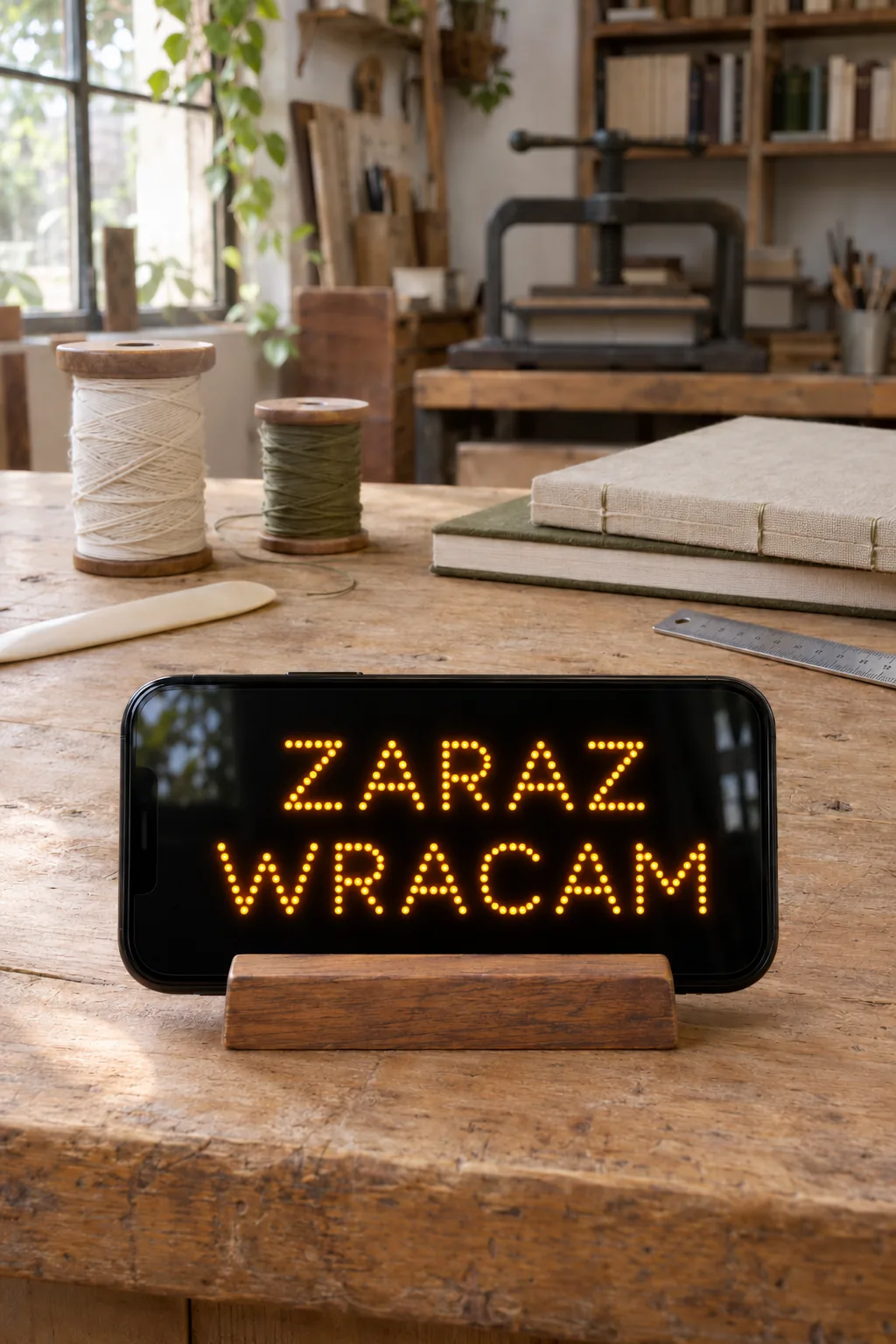
Zostaw przy ladzie krótką wiadomość z literami w stylu LED.
Otwórz LED Banner i wpisz krótki napis, na przykład „PRZY WEJŚCIU”.
Włącz przewijanie. Zacznij od wolnego przesuwania tekstu od prawej do lewej.
Stuknij przycisk pełnego ekranu i obróć telefon poziomo. Sprawdź, czy da się przeczytać cały napis za jednym razem.
Jeśli odbiorca ma chwilę na przeczytanie całej wiadomości, możesz ją przewijać. W przejściu użyj dużego, nieruchomego napisu, żeby informacja była widoczna od razu.
Wypróbuj „CZEKAM PRZY WEJŚCIU” i poproś kogoś o przeczytanie całej wiadomości. Jeśli nie zdąży, zwolnij albo skróć ją do „PRZY WEJŚCIU”.
Na spotkanie przy konkretnych drzwiach pokaż „WEJŚCIE 2” jasnymi literami na ciemnym tle. Zostaw napis nieruchomy, żeby numer dało się odczytać w przelocie.
Dobierz kierunek i prędkość, żeby odbiorca zdążył przeczytać cały napis.
Otwórz go ponownie, kiedy chcesz pokazać tę samą wiadomość.
Zapisz animowany napis jako wideo lub GIF i wyślij go znajomym.
Wpisz wiadomość w LED Banner, włącz przewijanie i ustaw prędkość oraz kierunek. Następnie otwórz widok pełnoekranowy.
Tak. Wyłącz przewijanie w aplikacji, wybierz duże litery i pokaż wiadomość na całym ekranie.
Tak. Na iPadzie w LED Banner możesz wyświetlić napis w ruchu albo pozostawić go nieruchomy.
LED Banner: Big Scrolling Text
Zobacz w App StoreiPhone · iPad · Mac
iOS 18.0+ · macOS 15.0+
5.5.1 ·
Przygotuj napisy w LED Banner i miej je pod ręką na koncert lub spotkanie.