
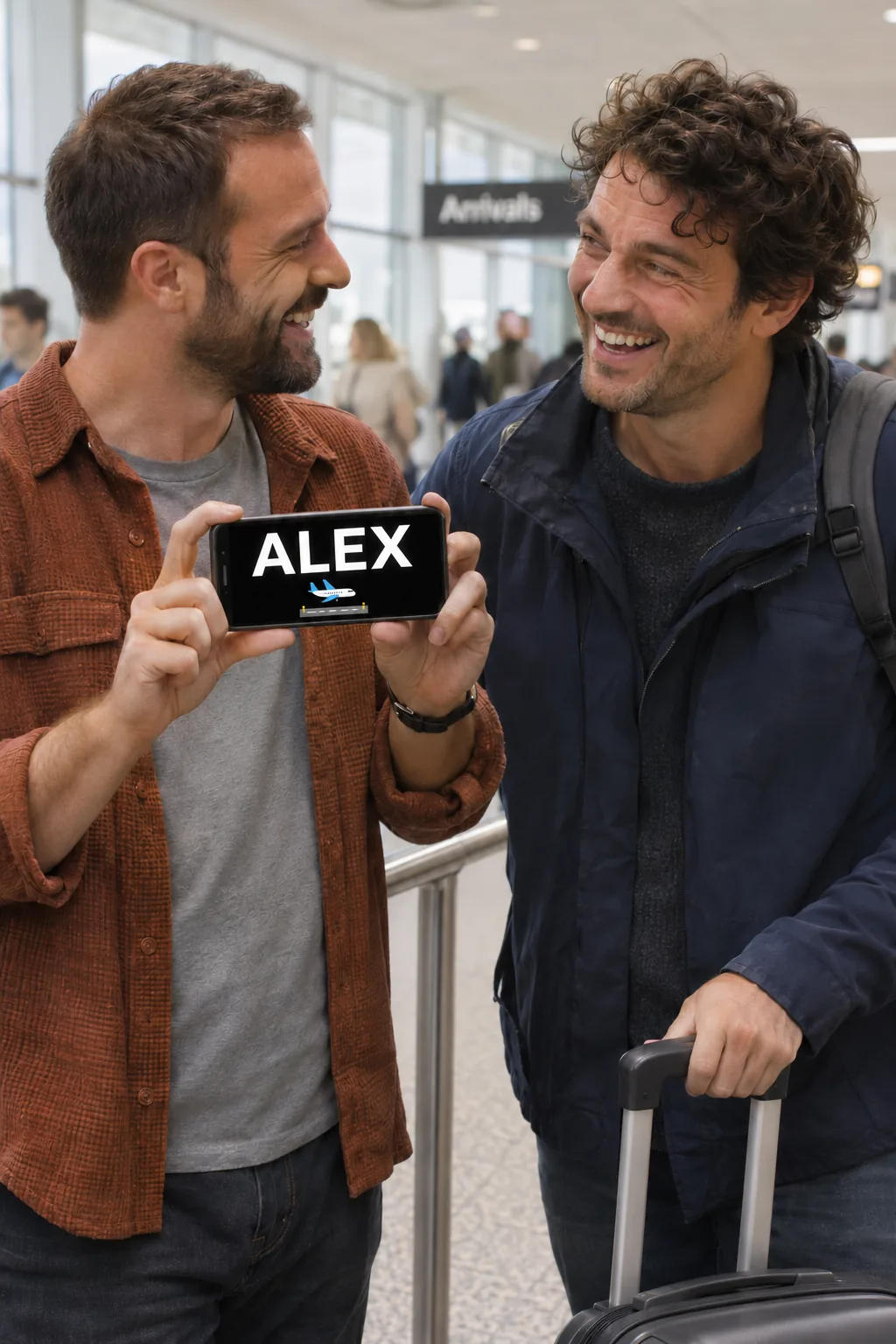
도착장에서 이름을 크게
이름을 크게 표시하고 작은 비행기 스티커를 더해 만날 때 눈에 띄는 표지로 쓰세요.
LED Banner · 아이폰 전광판
아이폰을 나만의 전광판으로 써 보세요. LED Banner에서 이름이나 안내 문구를 크게 띄우고, 자주 쓰는 메시지는 저장해 두었다가 바로 꺼내 보여 주세요.
iPhone · iPad · Mac
앵콜을 외칠 때도, 공항에서 만날 때도, 생일을 축하할 때도 iPhone으로 마음을 전하세요.
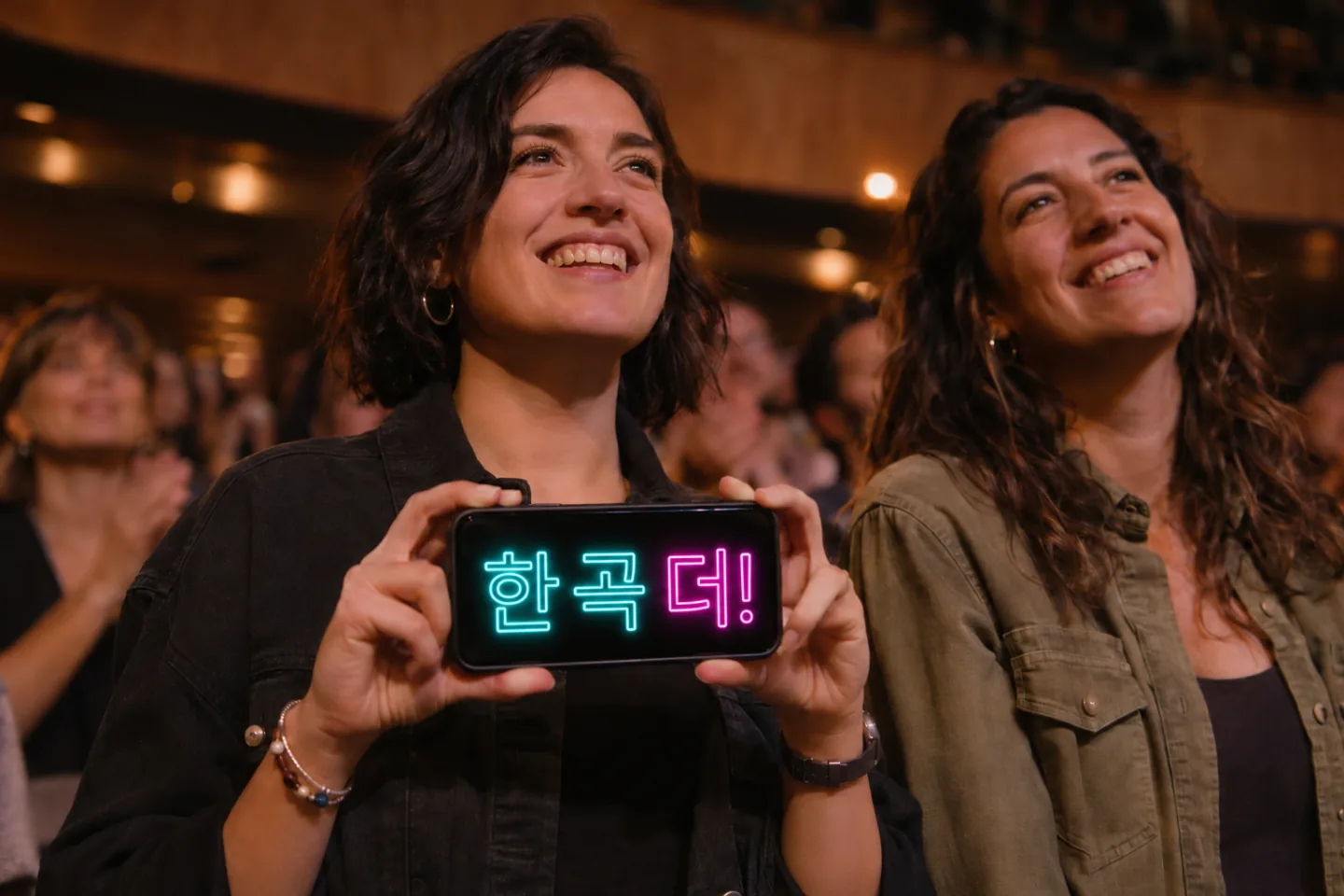
네온 느낌의 글자로 앵콜을 외쳐 보세요.
이름을 크게 표시하고 작은 비행기 스티커를 더해 만날 때 눈에 띄는 표지로 쓰세요.
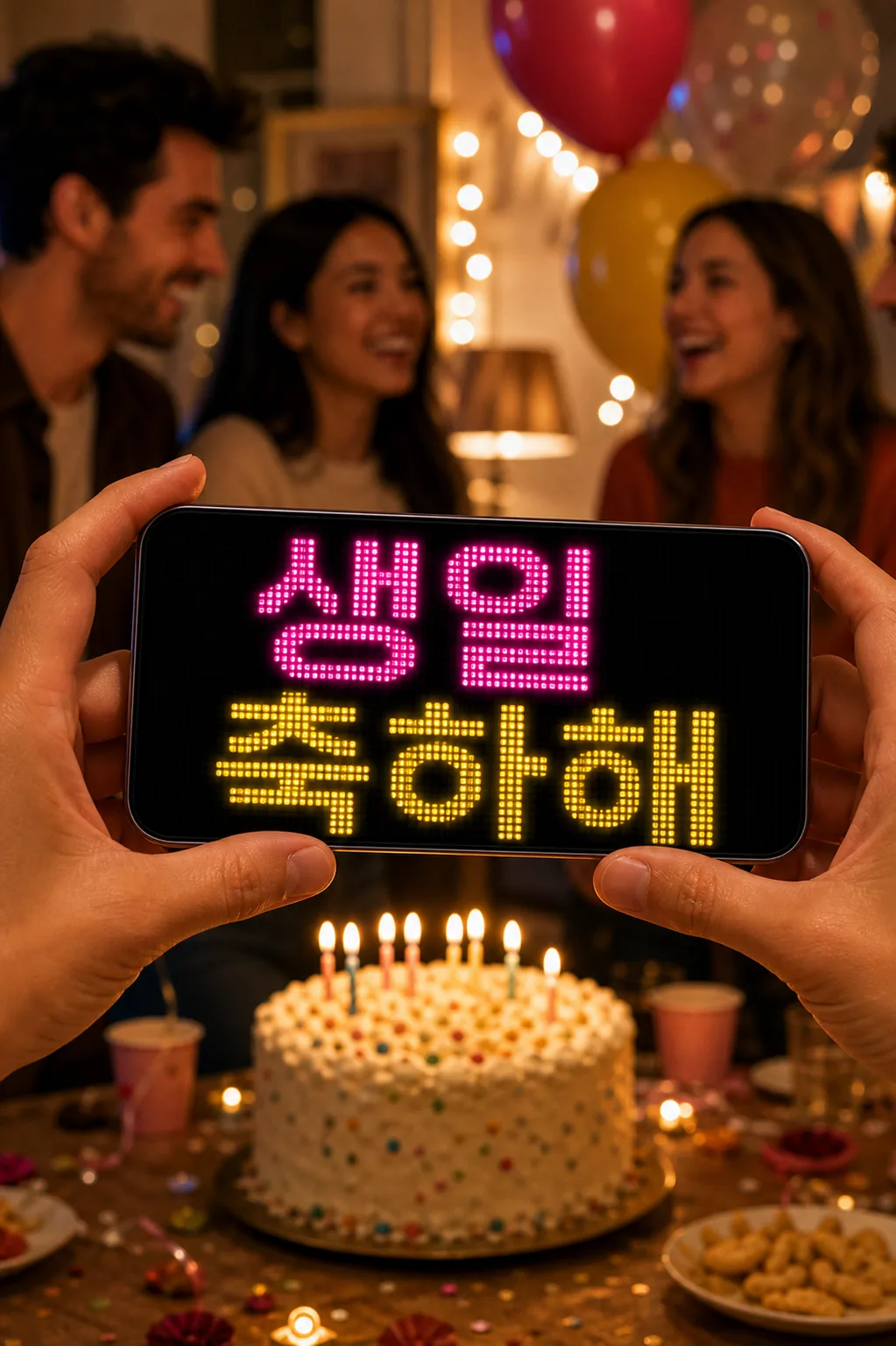
함께 모인 자리에서 밝은 LED 글자로 축하를 전하세요.
LED, 네온, 픽셀, 기본 글자 중 고르고 글꼴, 색, 배경을 조정하세요.
스크롤 방향과 속도를 조정해 문장을 끝까지 읽을 수 있게 하세요.
자주 쓰는 문구를 미리 저장해 두세요. 다음에는 다시 입력할 필요 없이 바로 열 수 있습니다.
움직이는 문구를 동영상이나 GIF 파일로 저장해 공유할 수 있습니다.
근처의 지원 기기를 연결해 하나의 큰 전광판처럼 쓸 수 있습니다.
이름, 인사말, 만날 장소 중 필요한 내용을 짧게 적으세요.
앱에서 배경과 잘 구분되는 글자 색과 읽기 쉬운 글꼴을 고르세요.
사용할 기기에서 확인한 뒤 다시 쓸 문구는 저장하세요.
약속 장소나 이름은 화면에 고정해 두면 알아보기 쉽습니다. 한 가지 내용만 남기면 글자를 크게 표시할 공간이 생깁니다.
빛이 반사되면 기기의 각도를 바꿔 보세요. 사용할 장소와 비슷한 거리와 조명에서 다른 사람이 문구를 읽을 수 있는지 확인합니다.
여러 출구가 있는 곳에서 만난다면 LED Banner에 «2번 출구»를 입력하세요. 글자를 움직이지 않게 설정하고 아이패드를 가로로 돌려 전체 화면으로 보여 주세요. 걸어오는 사람이 출구 번호를 한눈에 읽을 수 있는지 확인하세요.
LED Banner에서 문구를 입력하고 색과 글꼴을 정한 뒤 전체 화면으로 보여 주세요.
네. 아이패드에서도 문구를 고정하거나 흐르게 설정하고 전체 화면으로 표시할 수 있습니다. 화면을 가로로 돌려 긴 문구가 잘 읽히는지 확인해 보세요.
네. 이름처럼 바로 읽어야 하는 글자는 고정 표시를 선택하세요.
입력란의 문구를 선택해 복사한 뒤 LED Banner에 붙여 넣으세요.
LED Banner: Big Scrolling Text
App Store에서 앱 보기iPhone · iPad · Mac
iOS 18.0+ · macOS 15.0+
5.5.1 ·
아이폰이나 아이패드에서 문구를 만들고 저장해 필요할 때 표시하세요.