
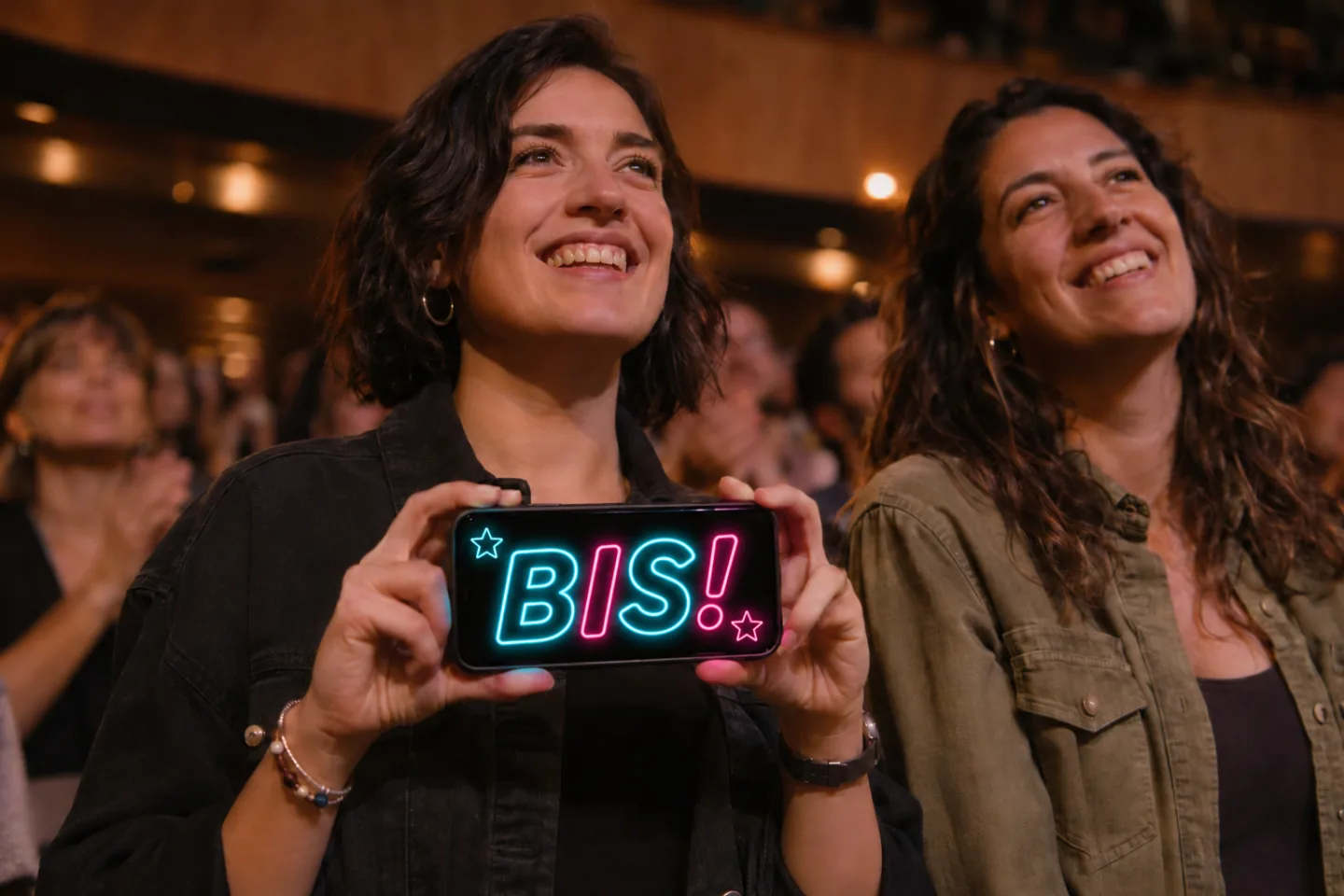
Bis!
Pede mais uma música com letras de néon e duas pequenas estrelas.
 LED Banner
 · Letreiro digital
Use o LED Banner para mostrar um nome ou um aviso em ecrã inteiro no iPhone. Escolha o estilo e guarde os seus letreiros para os ter prontos na próxima ocasião.
iPhone · iPad · Mac
Pede um bis, recebe um amigo no aeroporto ou dá os parabéns com uma mensagem no iPhone.
Pede mais uma música com letras de néon e duas pequenas estrelas.
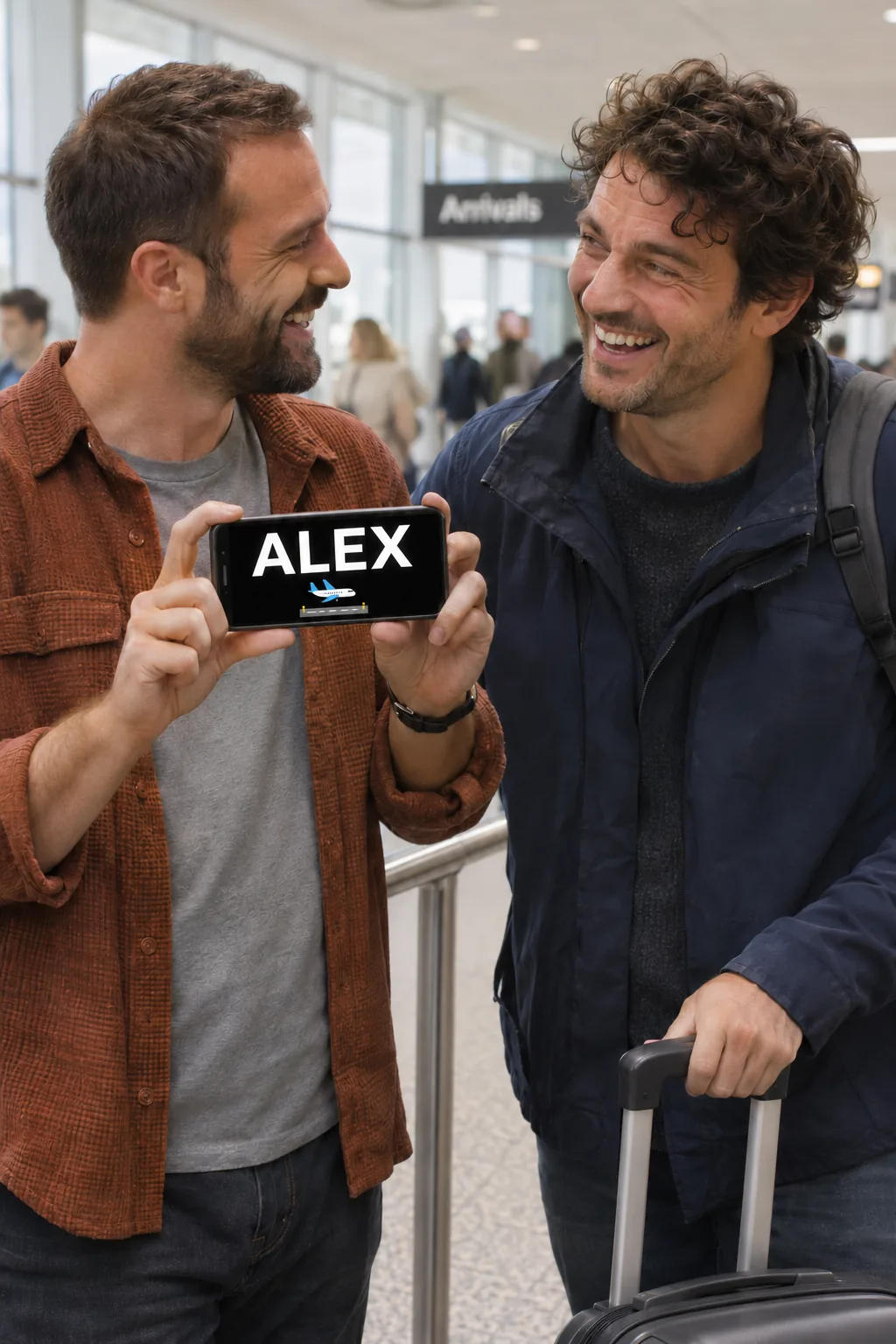
Letras grandes e um pequeno avião ajudam a encontrar quem vem de viagem.
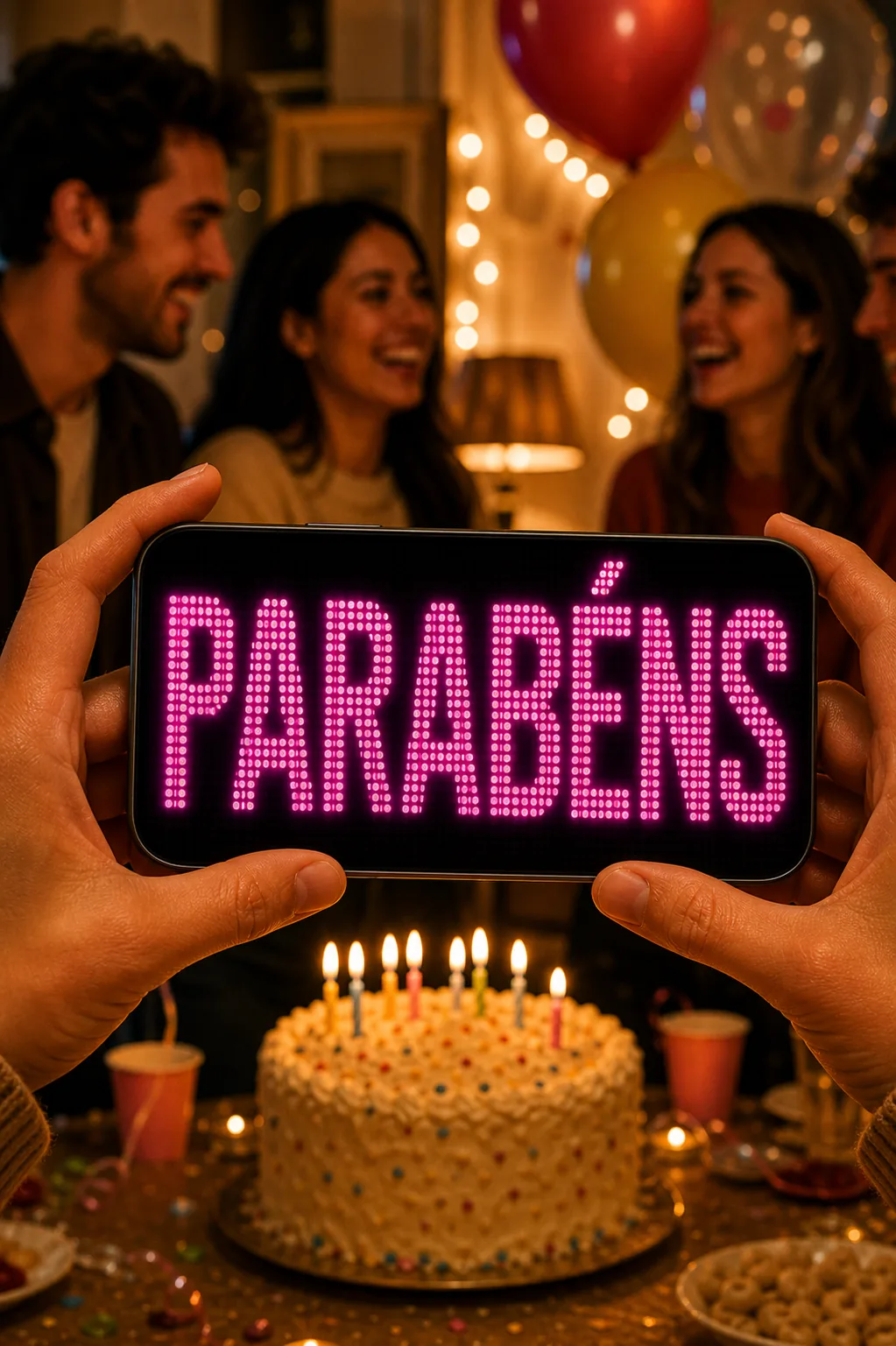
Surpreende quem faz anos com uma mensagem em letras LED.
Use LED, néon ou píxeis. Ajuste o tipo de letra, o tamanho, a cor e o fundo.
Defina o sentido e a velocidade do movimento no ecrã.
Guarde as mensagens que usa mais vezes e volte a abri-las sem escrever tudo de novo.
Guarde a animação num ficheiro para a partilhar.
Ligue aparelhos compatíveis que estejam próximos para mostrar uma mensagem em vários ecrãs.
Abra o LED Banner e escreva o nome ou a frase que quer mostrar.
Ajuste as cores e o fundo. Deixe o nome fixo ou ponha uma frase a passar no ecrã.
Verifique se o texto se lê bem no iPhone ou iPad. Guarde-o se quiser reutilizá-lo.
Para receber alguém à saída, escreva o nome que a pessoa espera ver. No exemplo «OLÁ, RITA!», a mensagem fica parada e ocupa o ecrã inteiro. Se for preciso ganhar espaço, deixe só «RITA».
Para indicar um caminho, experimente «SAÍDA →» e confirme que a seta aponta para o lado certo a partir da posição de quem lê. Use texto a passar apenas se a pessoa puder parar para ler a frase toda.
Quando se afastar por uns minutos, apoie o telemóvel e deixe «VOLTO JÁ» em texto fixo. Para indicar outro local de atendimento, guarde um segundo letreiro com «BALCÃO 2 →» e confirme a seta do lado de quem chega.
Escreva a mensagem no LED Banner, escolha um estilo e abra a visualização em ecrã inteiro. Pode guardar o letreiro para o voltar a mostrar.
Sim. Selecione o texto em movimento na aplicação e ajuste o sentido e a velocidade.
Selecione e copie o texto no campo da mensagem, depois cole-o no LED Banner.
LED Banner: Big Scrolling Text
Ver na App StoreiPhone · iPad · Mac
iOS 18.0+ · macOS 15.0+
5.5.1 ·
Tenha os seus letreiros prontos no LED Banner, para um concerto, um encontro ou um aviso no balcão.