
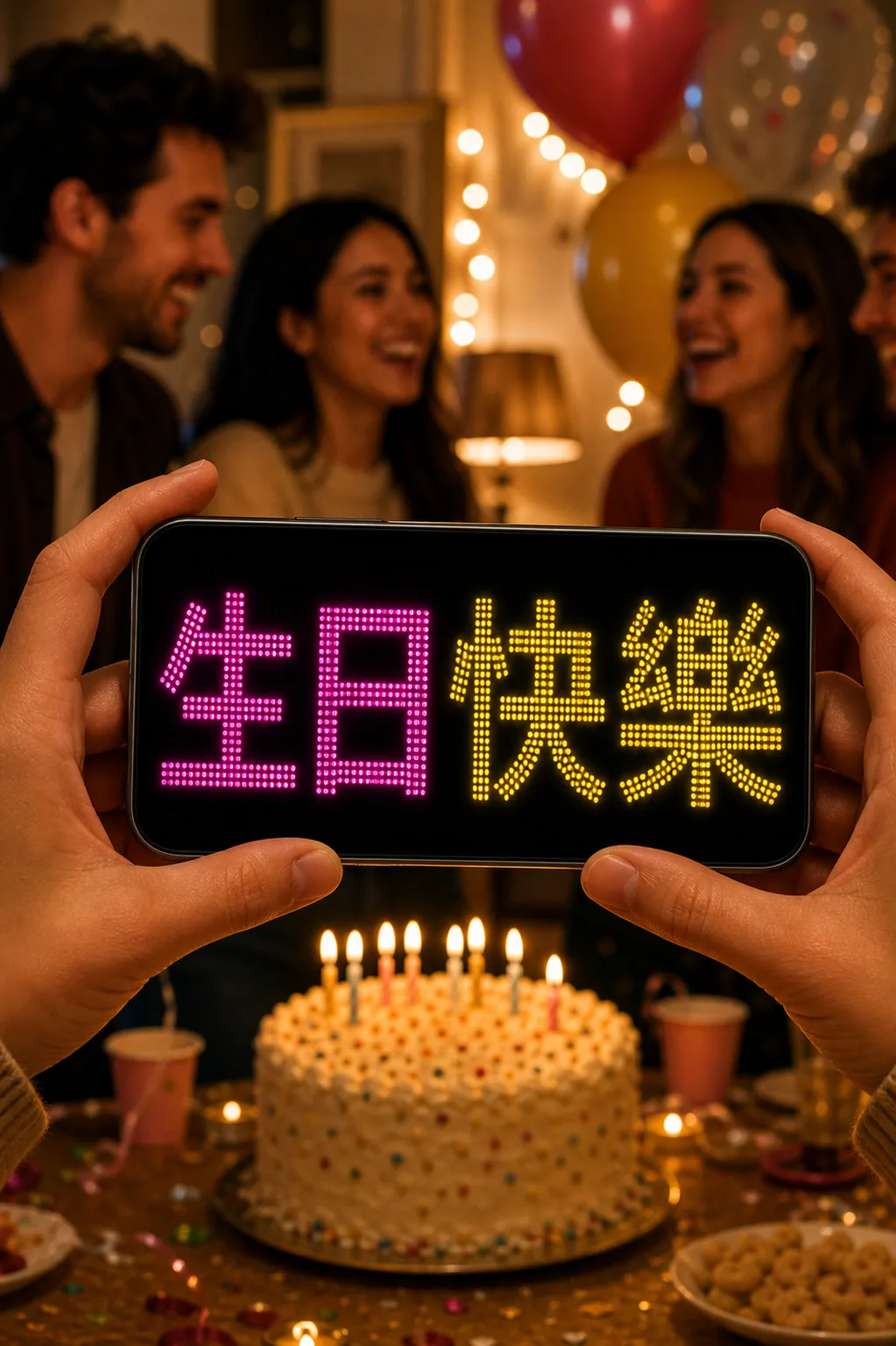
生日快樂
聚在一起時,用亮眼的 LED 字送上祝福。
LED Banner · 手機大字報
把 iPhone 變成自己的大字看板。在 LED Banner 輸入名字或集合地點,選好樣式並存起來,需要時就能直接開啟。
iPhone · iPad · Mac
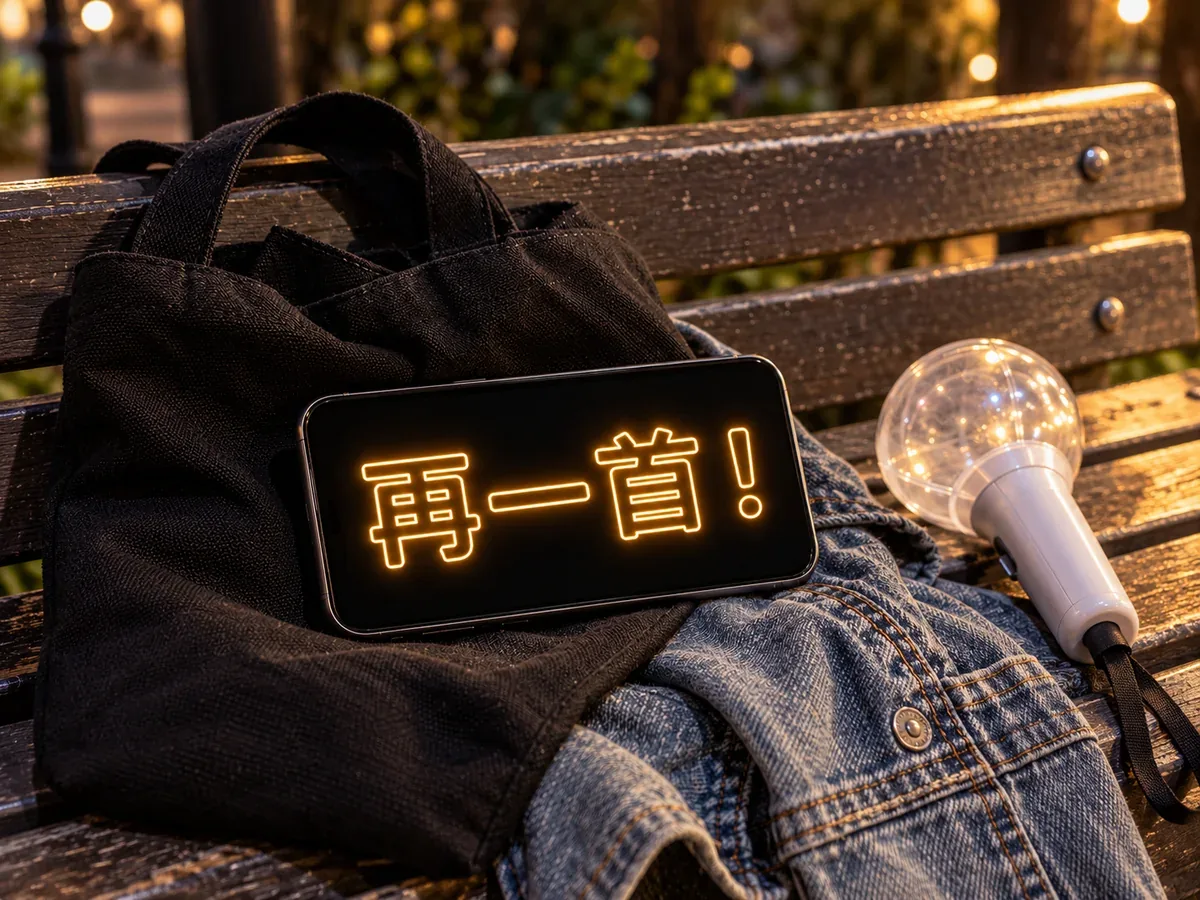
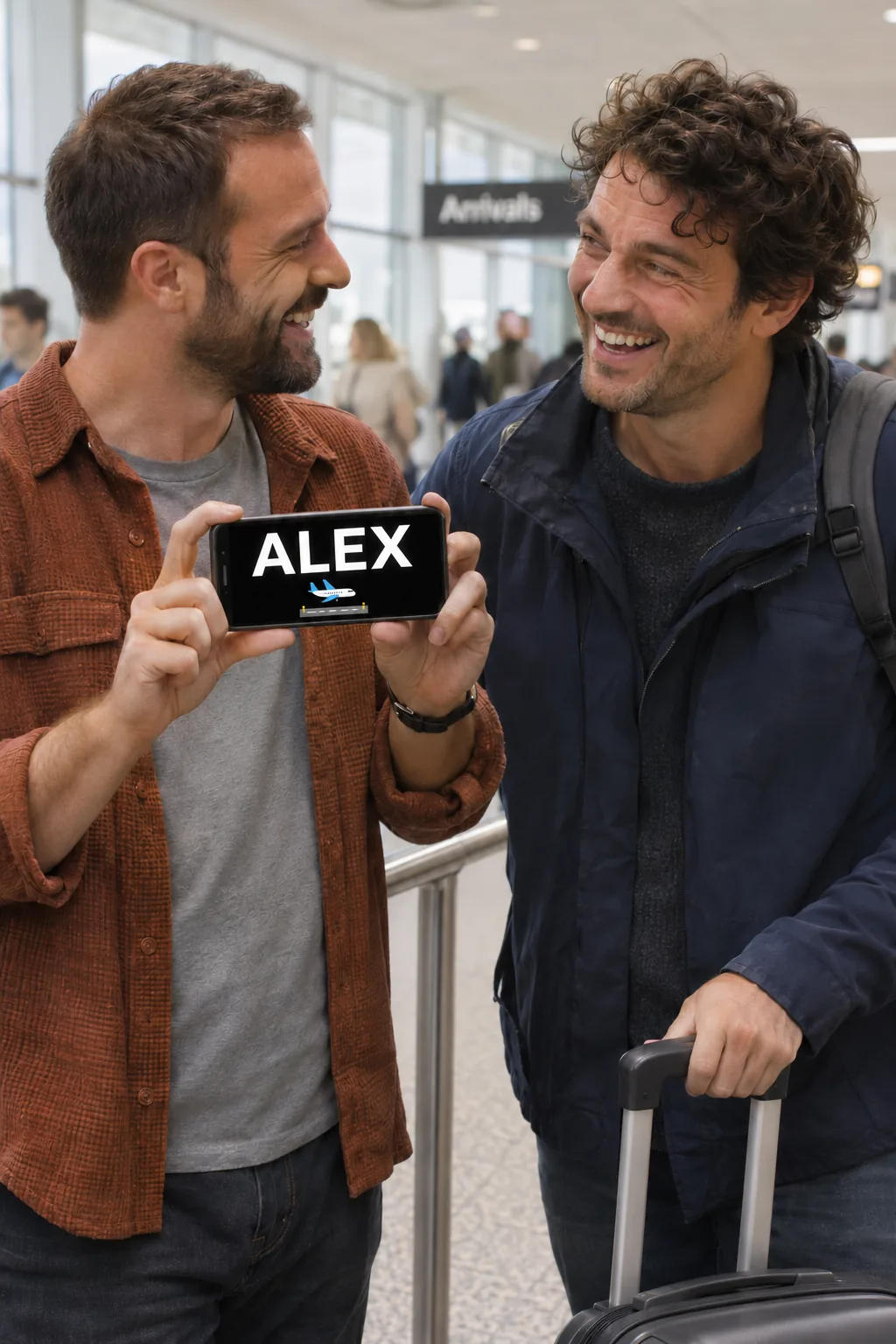
演唱會安可、機場接人、生日祝福,用 iPhone 把心意亮出來。
選用 LED、霓虹、像素或一般文字,並調整字型、大小、顏色和背景。
設定方向和速度,讓對方有時間看完一整句。
把常用訊息先存好,下次直接開啟,不必重新輸入。
把動態文字匯出成影片或 GIF,傳給朋友或分享到社群。
連接附近的相容裝置,組合成更寬的顯示畫面。
先決定對方最需要看到的是姓名、集合點還是問候語。
在 App 選擇醒目的大小和顏色,讓文字和底色有足夠對比。
在實際要使用的裝置上確認效果,再把訊息存起來。
顯示集合點或姓名時,先讓文字固定不動。把補充說明拿掉,讓主要文字佔據較大的螢幕空間。
在與現場相近的照明下試一次。螢幕有反光時,先改變手機角度,再判斷是否需要放大字體。
如果朋友要找的是「出口 B」,就把這幾個字固定在畫面中央。把集合時間另外傳給對方,畫面上只留他走近時需要辨認的資訊。
可以。在 LED Banner 輸入文字,調整樣式,然後開啟全螢幕顯示。
可以。把訊息儲存在 App 裡,下次開啟後再更換文字。
在輸入欄中選取並複製文字,再開啟 LED Banner 貼上。
LED Banner: Big Scrolling Text
在 App Store 查看 App 資訊iPhone · iPad · Mac
iOS 18.0+ · macOS 15.0+
5.5.1 ·
在 LED Banner 把看板存好,接機、聚會或演唱會時直接開啟。